

文献管理软件Zotero进阶必备:这7款插件神器,让你的科研效率飙升

点击卡片 关注我们

Zotero 本体已经很强:抓取文献信息、管理 PDF、批量引用。但真正把它从“文献仓库”升级成“阅读-笔记-写作流水线”的,往往是这类轻量插件。下面这 7 个插件,分别解决 7 个高频痛点:翻译、附件管理、笔记系统、DOI 修复、期刊指标、元数据规范化、自动找全文。
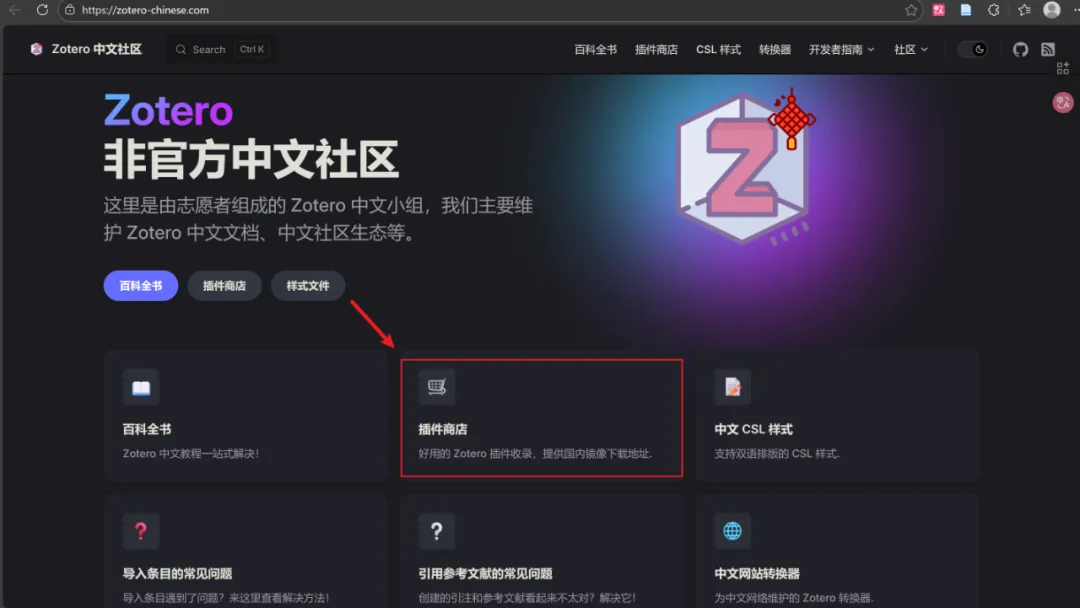
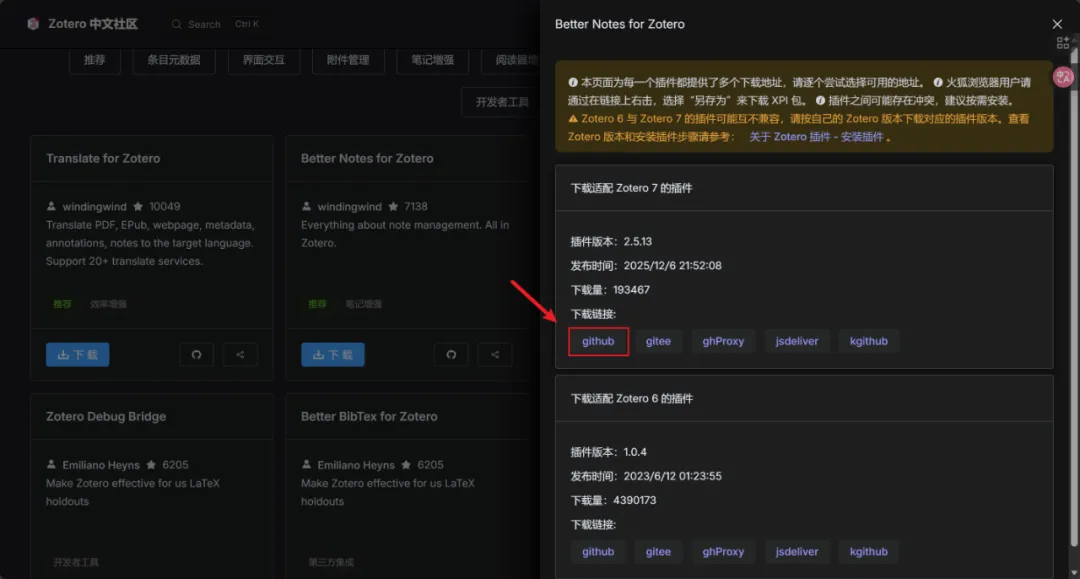
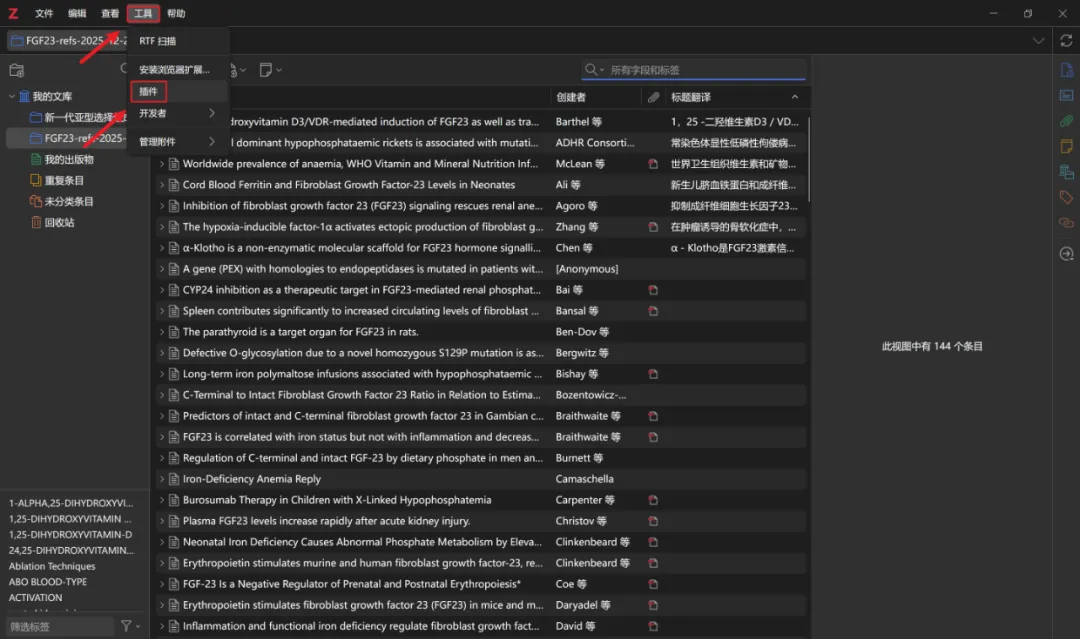
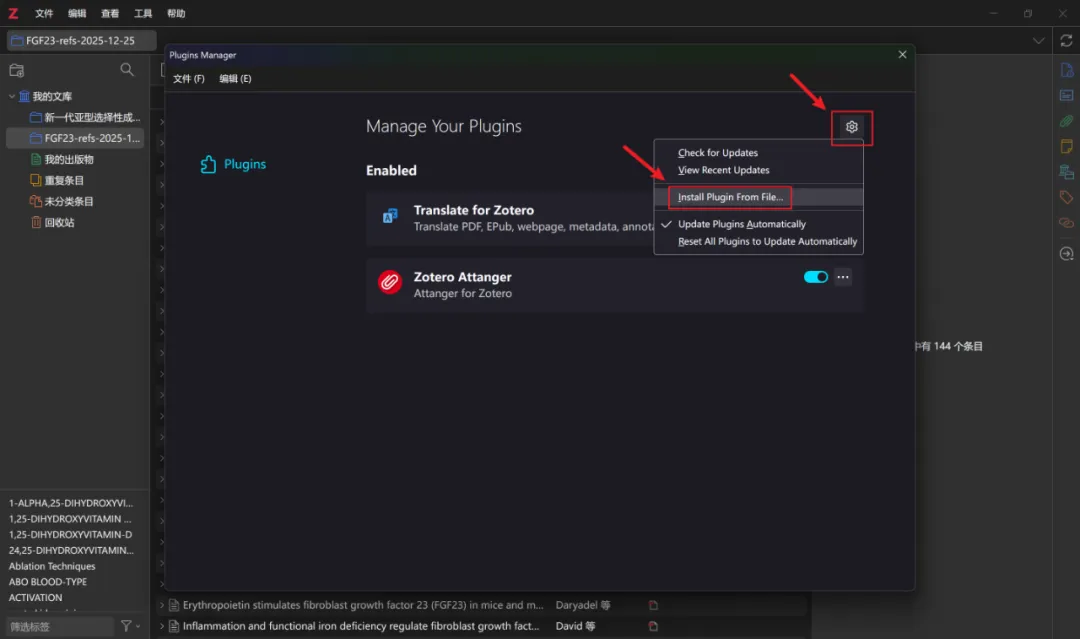
插件一般以 .xpi 文件发布:下载到本地后,在 Zotero 里打开 Tools → Plugins,把 .xpi直接拖进去(或在插件窗口里选择“从文件安装”),重启 Zotero 即可生效。https://zotero-chinese.com/plugins/
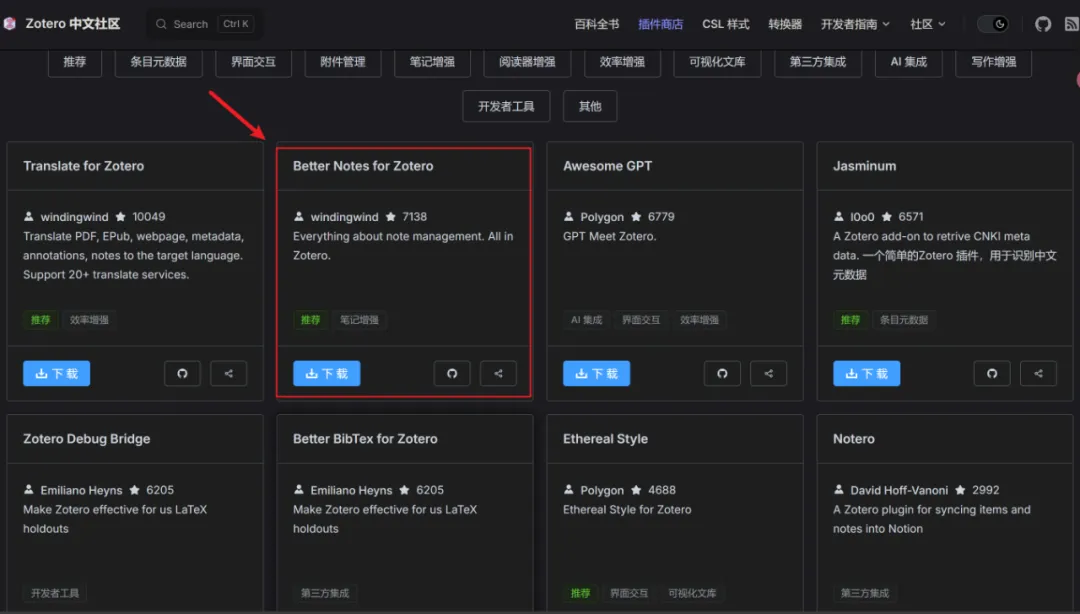
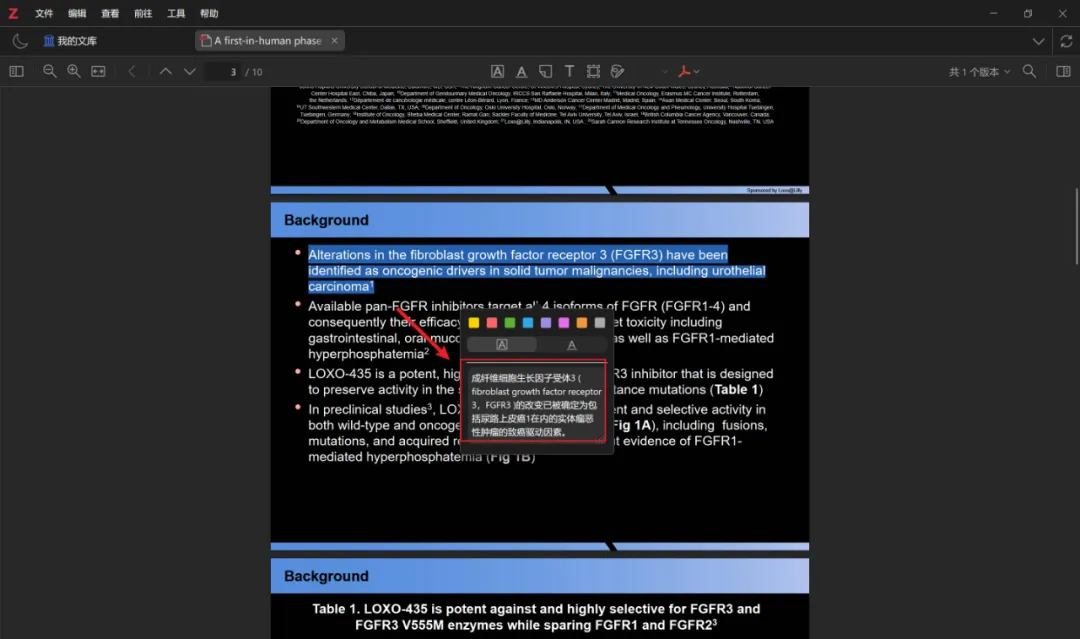
它解决什么:读外文文献时,“选中一句→翻译→顺手变成笔记/标注”的链路太长。Translate for Zotero(也常被称作 Zotero PDF Translate)把翻译直接嵌入 Zotero 阅读器里,支持 PDF / EPUB / 网页 / 元数据 / 标注 / 笔记等内容翻译,并兼容多种翻译服务。
*推荐的用法:
小提醒:不同翻译服务可能需要你自己配置 Key;如果你在意隐私/合规,优先用可控的服务配置(而不是把整篇 PDF 丢给不确定的第三方)。
它解决什么:附件(PDF)到底放哪?怎么命名?怎么和 OneDrive/百度云/群晖同步而不乱套?Attanger 是一个“附件管理器”,核心能力是:按规则移动/链接附件、重命名、按目录组织,把 Zotero 的“条目信息”和“PDF 文件管理”打通。在 Zotero 7 之后很多人把它当作 ZotFile 的替代方案,用来实现“文献数据 + 附件文件”一起云同步的工作流。
建议你这样配置(思路比参数更重要):
D:\Papers\ 或某个云盘同步目录)。作者-年份-题目,再按 期刊/年份/课题 分层。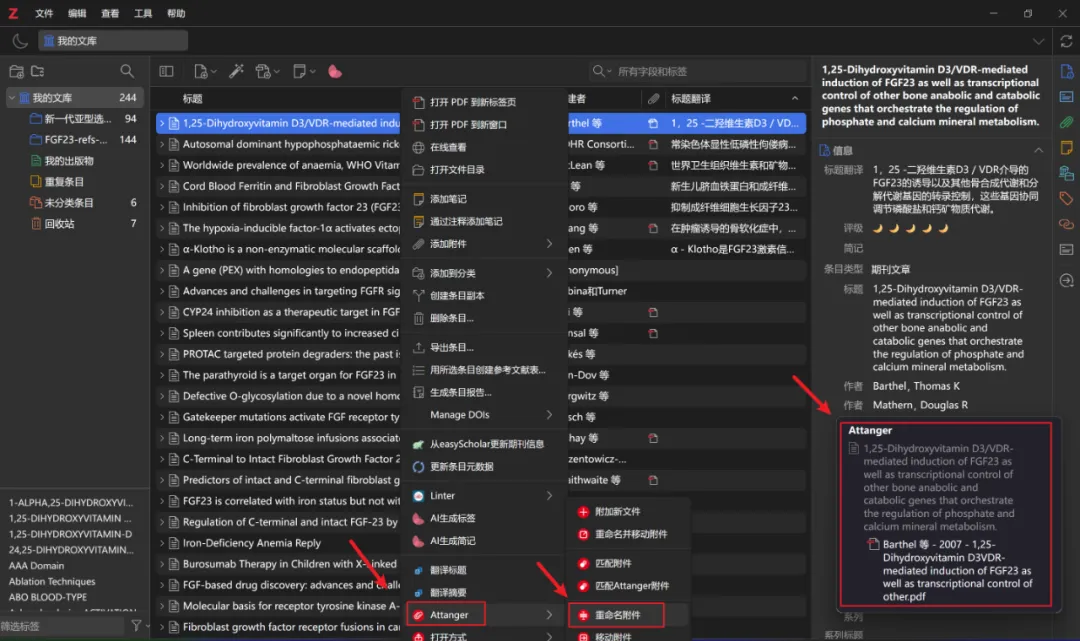
避坑一句话:不要一边让云盘同步、一边批量移动/重命名同一批 PDF——容易产生重复、冲突或断链;批量操作前先暂停同步,做完再恢复。
在电脑里新建一个文件夹,比如:
D:\Papers\ZoteroPDF\
✅ 完成标准:你能在资源管理器里看到这个空文件夹。
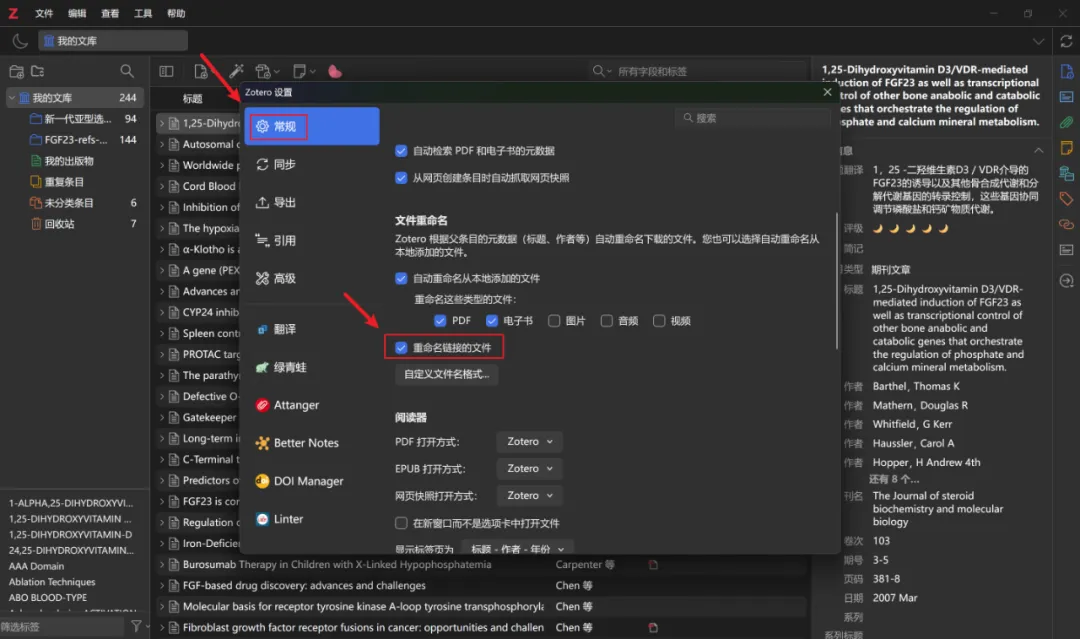
Zotero:设置/偏好设置 → 常规(General)→ File Renaming(文件重命名)
把模板设成默认这一类即可(作者-年份-标题):
{{ firstCreator suffix=" - " }}{{ year suffix=" - " }}{{ title truncate="100" }}
如果你要用“链接文件”(强烈推荐这样才方便归到指定文件夹),再把这个开关打开:
✅ Rename linked files(重命名链接文件)(不然链接文件可能不会按规则命名)
✅ 完成标准:你在 Zotero 设置里能看到这条命名模板,并且已开启“Rename linked files”。
Attanger 的 README 给的配置顺序就是:先源路径根目录 → 选附加类型 → 若选链接再填靶路径根目录。
这项主要用于“自动匹配附件”的功能(从你电脑某个文件夹里找 PDF 并挂到条目上)。如果你电脑里 PDF 主要都在下载目录,就填:C:\Users\你\Downloads\(只要填一个你常用的 PDF 存放处即可)
这里选:链接(Link)因为你想让 PDF 真正归到 D:\Papers\ZoteroPDF\ 里,*稳定的方法就是“链接文件”。
填你第 1 步建的总文件夹:D:\Papers\ZoteroPDF\
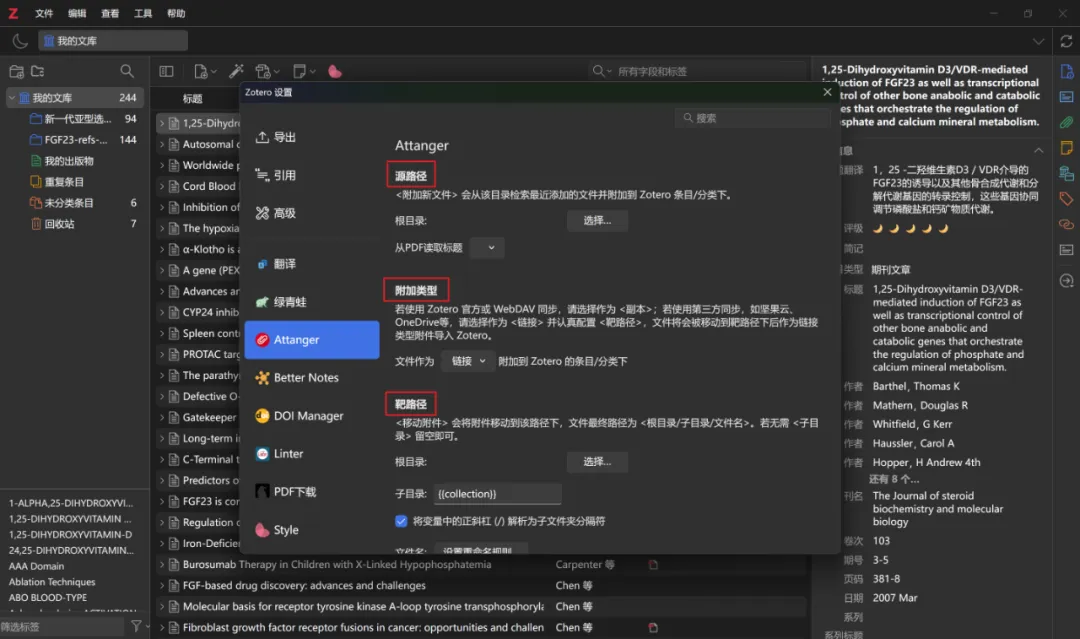
✅ 完成标准:Attanger 里已经选了“链接”,并且 Target Root 指向你的总文件夹。
✨
备注:Attanger 也支持“定义子目录”,多层目录用
/分隔。比如想按年份放:2025/这种结构。
Zotero 论坛里给的建议很明确:配置好 move-to folder 后,右键选择 move option,*好分小批次做。
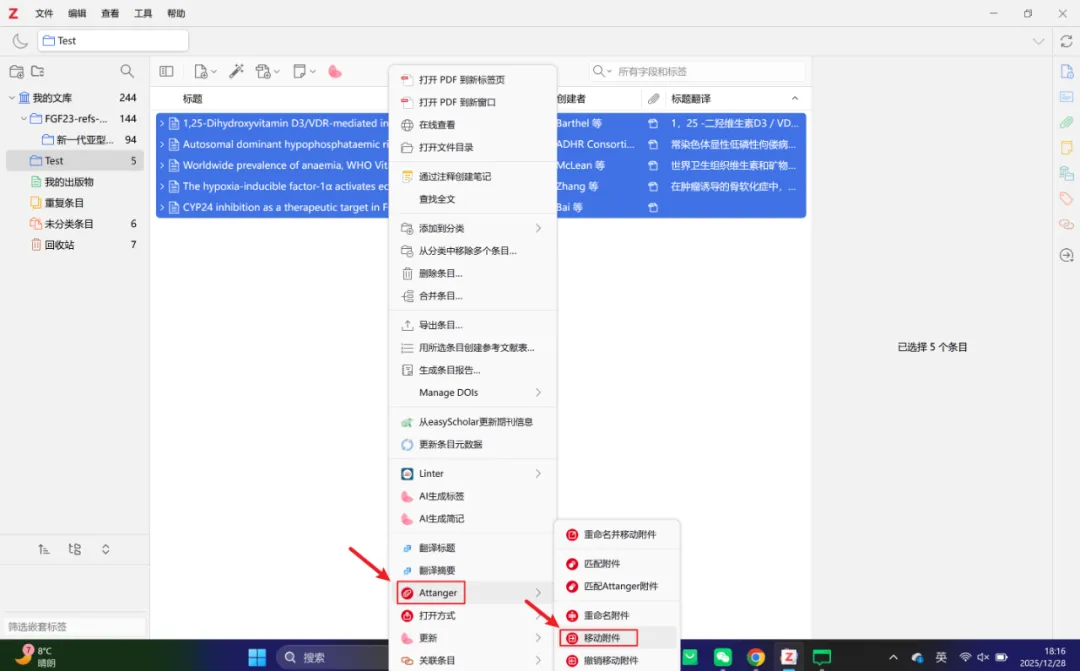
新建一个集合:TEST_归类往里面放 5 篇有 PDF 的文献。
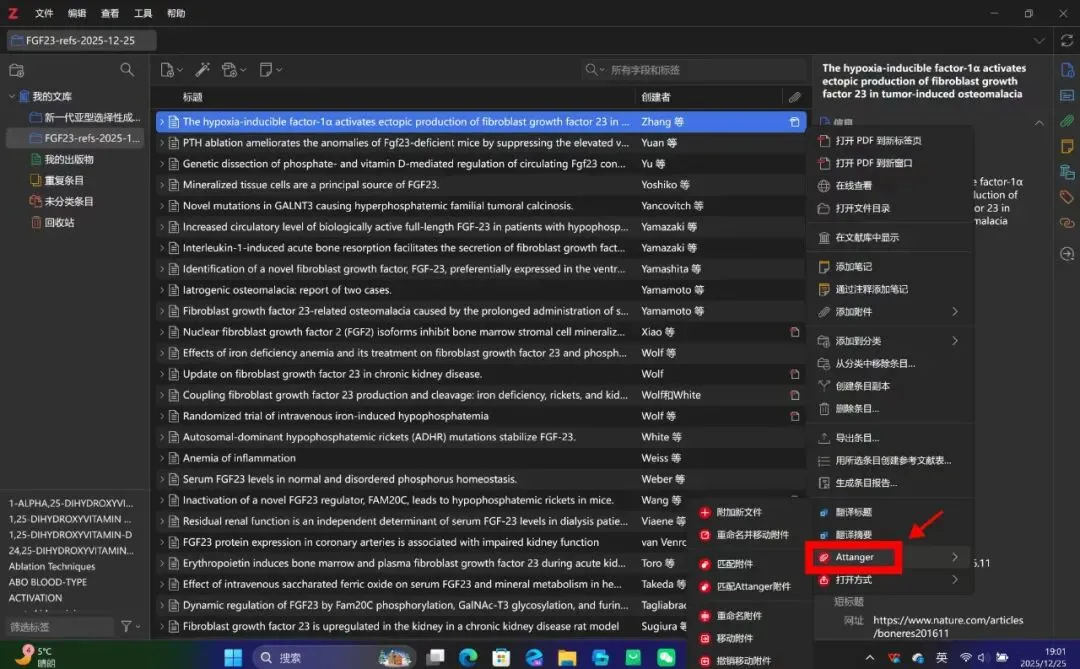
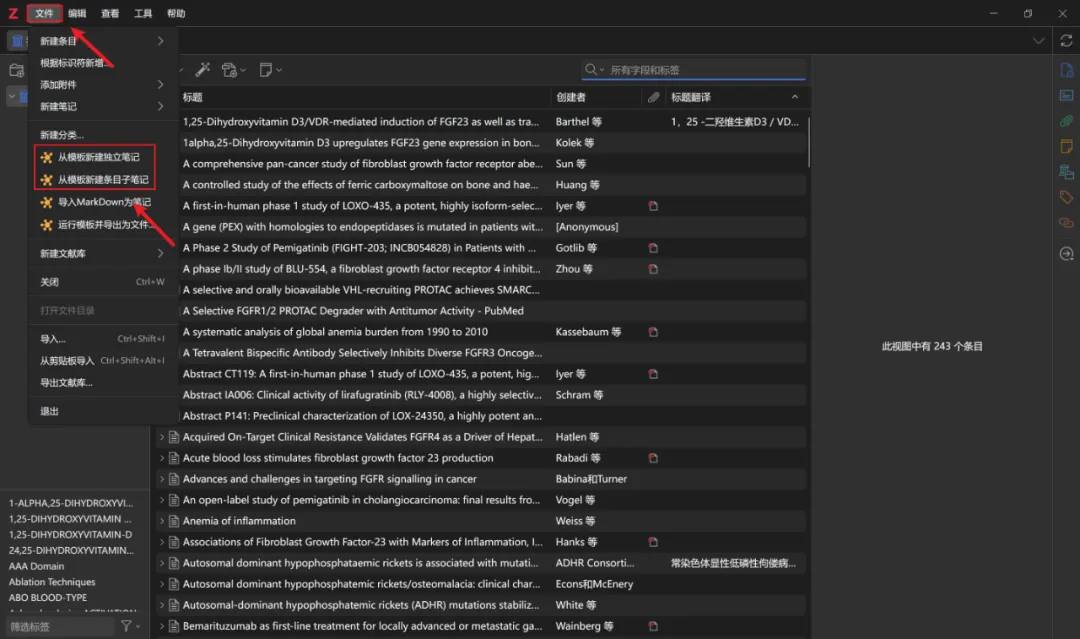
选中这 5 篇文献条目 → 右键菜单里找类似这些字眼(不同版本名字略有差异,但意思相同):
执行一次。
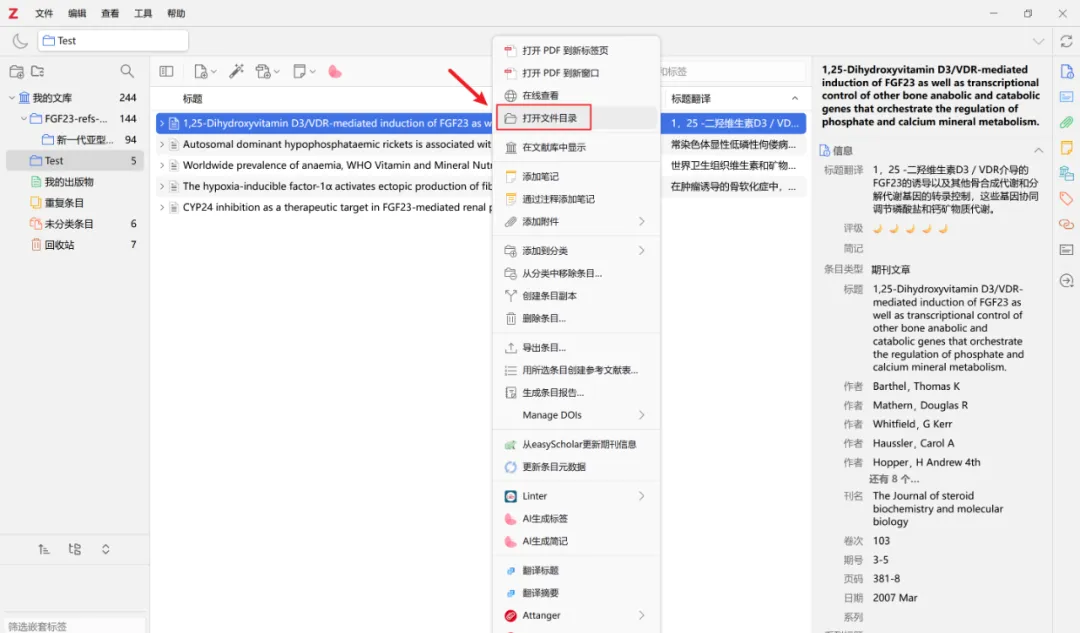
✅ 完成标准: 你随便点开其中一篇的 PDF 附件 → 右键 “显示文件/Show File”如果弹出来的位置在:D:\Papers\ZoteroPDF\说明归类成功。
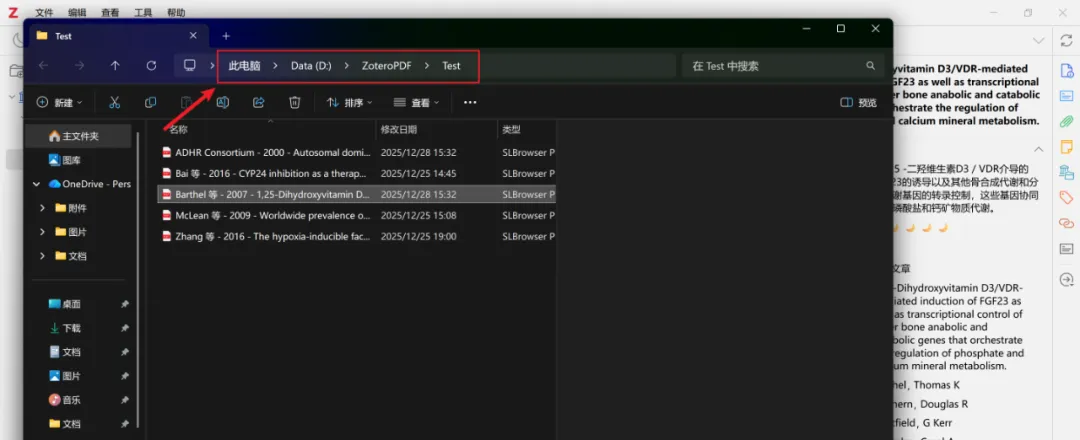
很多人的目标是:不只是整理旧库,还希望以后通过 Zotero Connector 下载的 PDF 也自动进这个文件夹。论坛里也提到:设置好后,未来通过 web connector 下载的附件会自动保存到那个文件夹(具体是否需要你额外打开“自动移动”开关,取决于你 Attanger 版本设置项)。
✅ 验证方法: 你随便用 Connector 保存一篇新文献 → 看它的 PDF 是否直接落在 D:\Papers\ZoteroPDF\。
给你两套“新手不容易弄丢文件”的方案,你选一个就行:
优点:几乎不会误删/搬丢文件。
D:\Papers\ZoteroPDF\)优点:你的电脑里立刻变得“整齐”,适合多设备/云盘同步。 风险:Move 是剪切,路径会变化,所以一定要先小批量测试。
Better Notes 的核心价值是:把“阅读时的零散标注”变成“结构化、可导出、可复用的研究笔记”,并且支持导出/同步到 Markdown、Word、PDF 甚至思维导图。
Better Notes 里*常用的两类笔记:
实际工作流里建议:条目笔记负责“这篇论文讲了什么”,独立笔记负责“这个方向我怎么理解、怎么串起来”。
如果你暂时不用模板,直接用 Zotero 自带的“新建笔记/为条目添加笔记”即可;等你形成固定阅读框架后,再上模板效率会陡增(见 3.4)。
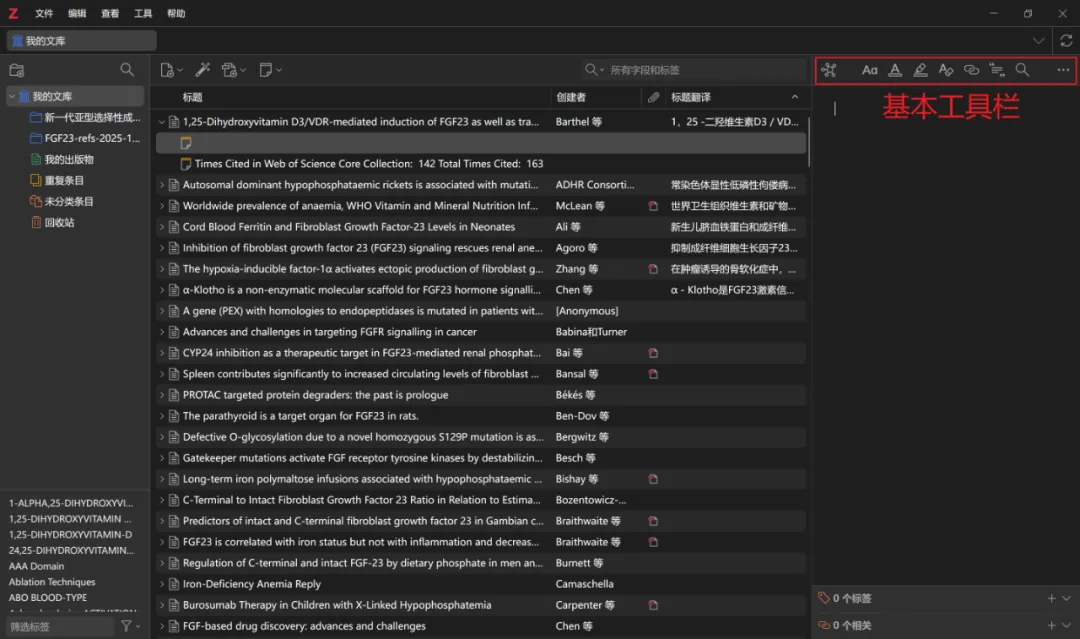
Better Notes 的编辑体验更接近“轻量编辑器”:常用的加粗/高亮/颜色/链接/引用/查找替换等,都在工具栏里直接点就行。
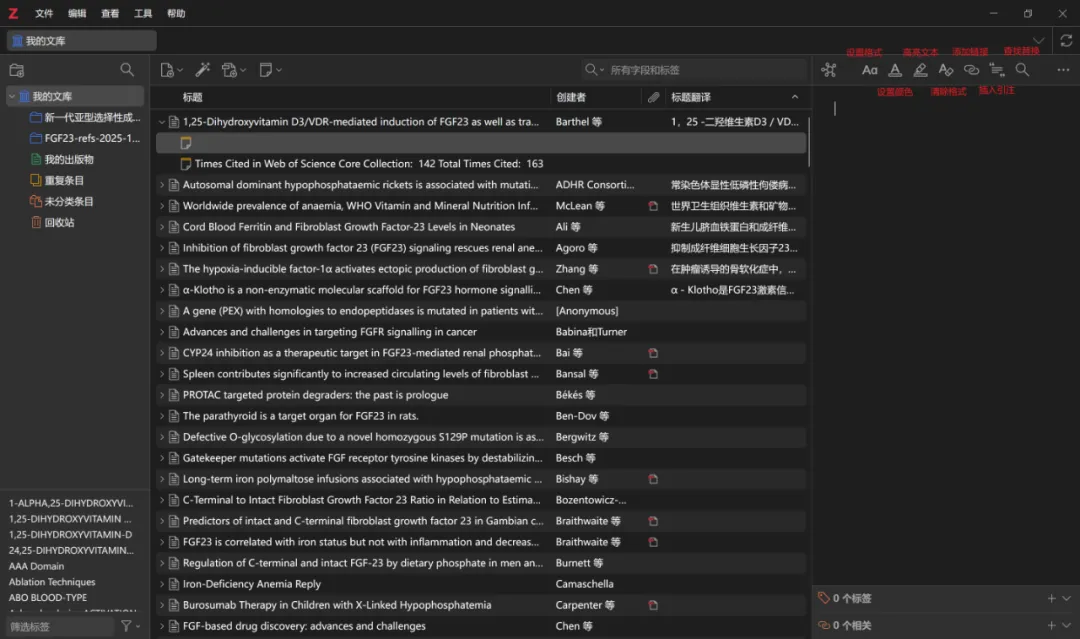
同时它也支持基础 Markdown:你不需要背语法大全,掌握*常用的标题、列表、代码块就够了;不会的直接在浏览器搜 “Markdown 语法速查”,10 分钟就能上手。https://markdown.com.cn/basic-syntax/
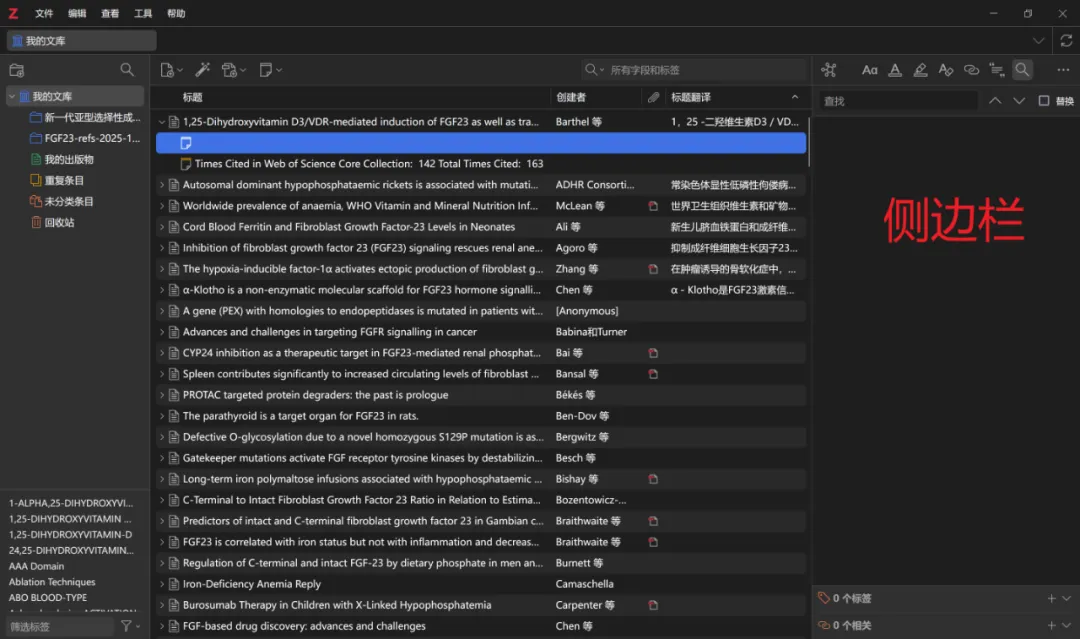
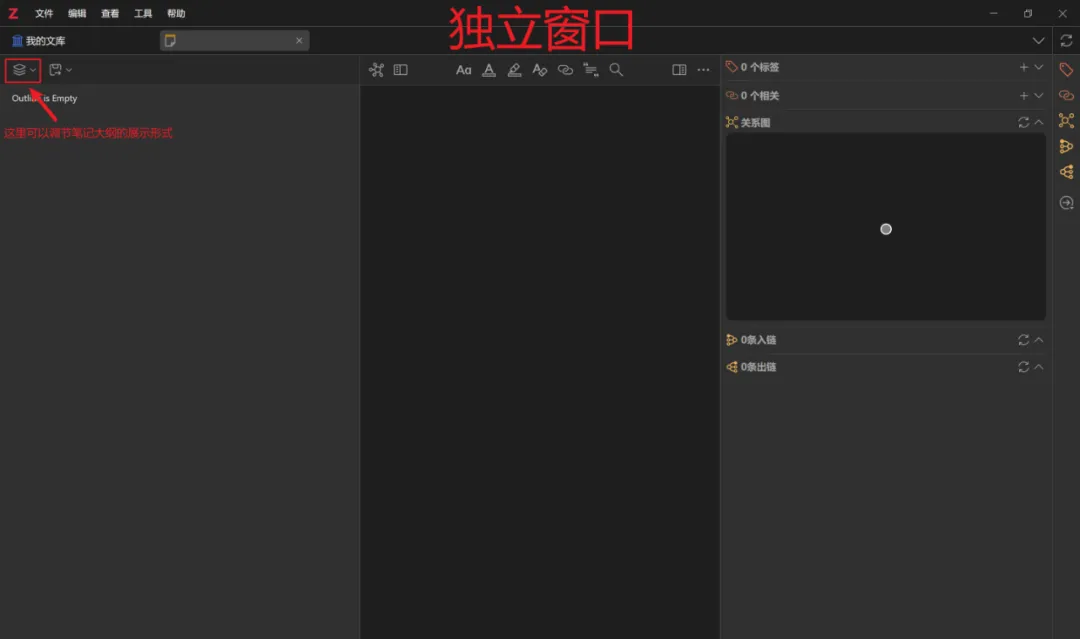
独立窗口 vs 侧边栏窗口:
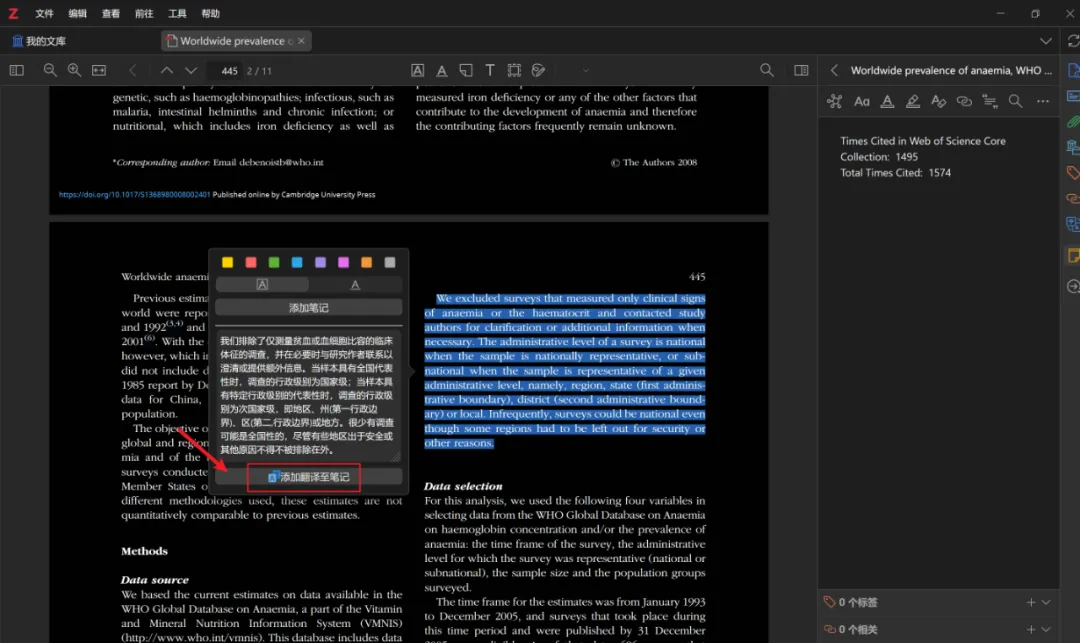
在 PDF 阅读器里选中一段文字/图注,直接“添加到笔记”,就能把标注快速沉淀到条目笔记里,后续写综述/写组会 PPT 会非常省时间。
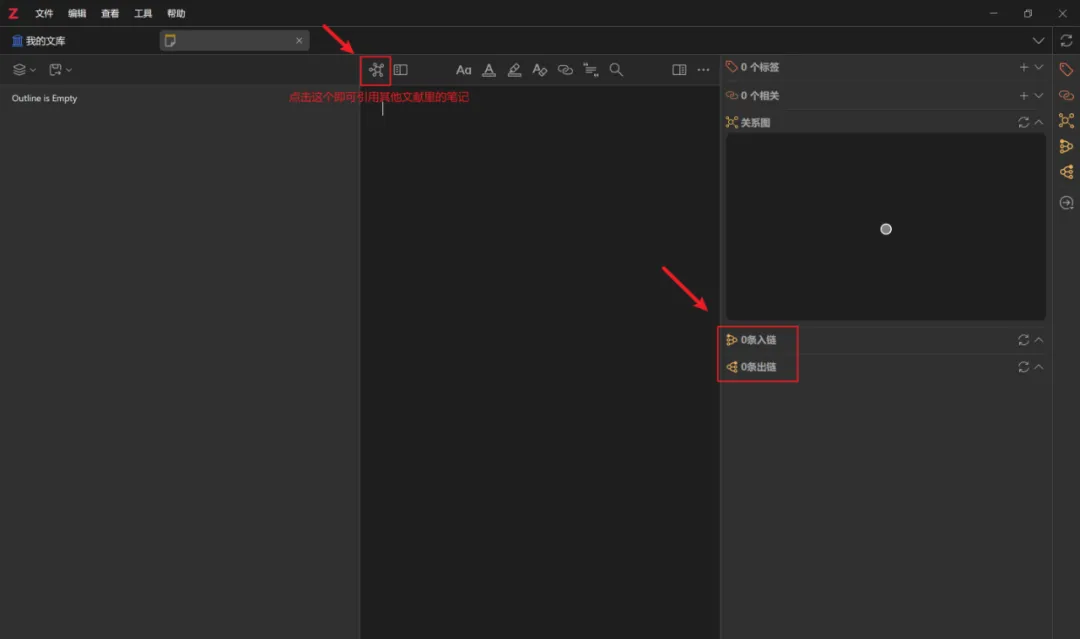
模板的本质是:用条目信息自动生成一份“阅读框架”,你只需要往里填内容。
模板获取有两条路:
1)自己写模板:新建模板时,名称里按插件要求包含 [item],保存后即可“从模板新建笔记”。
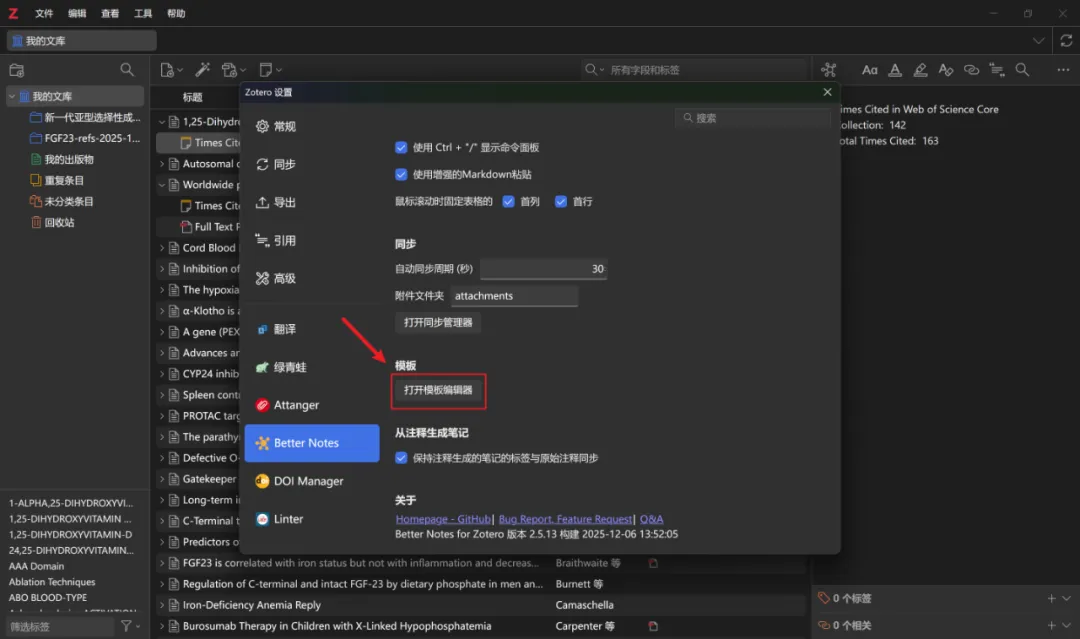
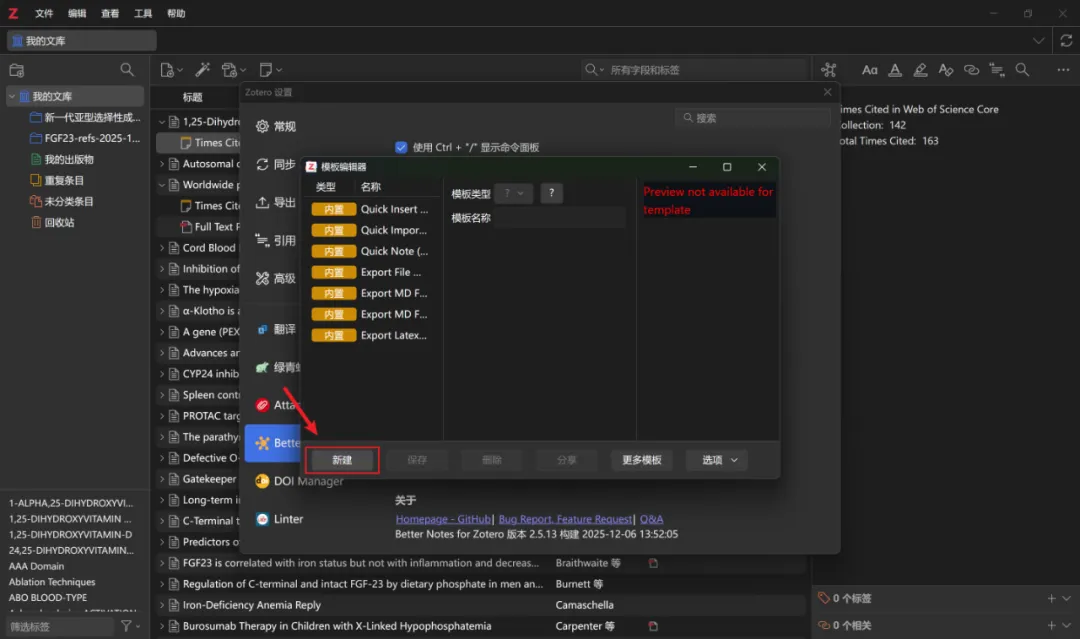
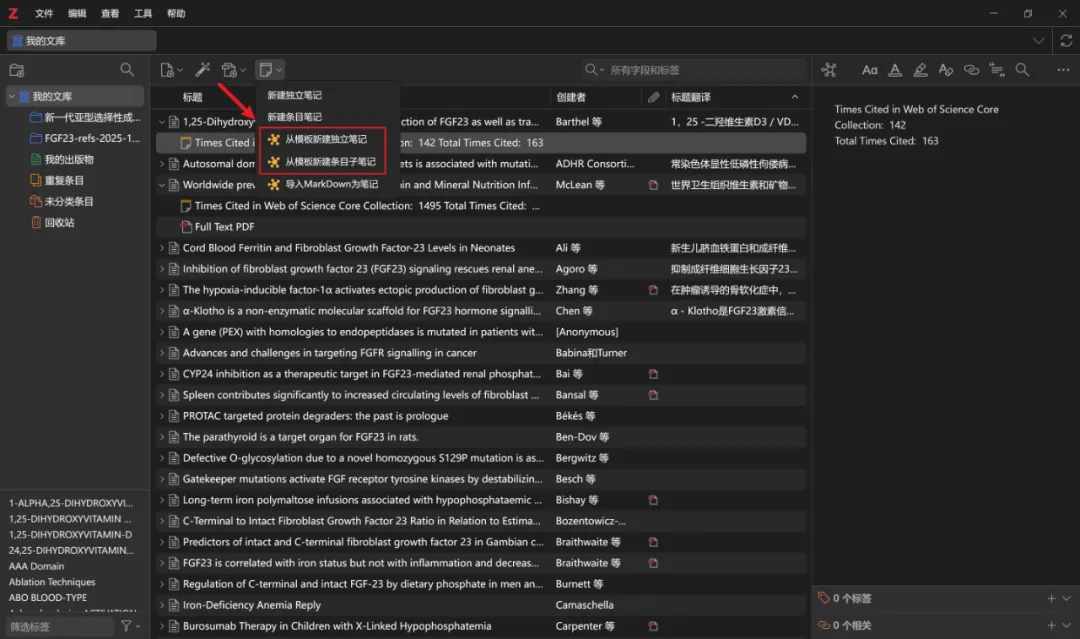
2)借鉴别人的模板:在模板编辑器里打开“更多模板”,复制合适的模板代码,粘贴保存即可。
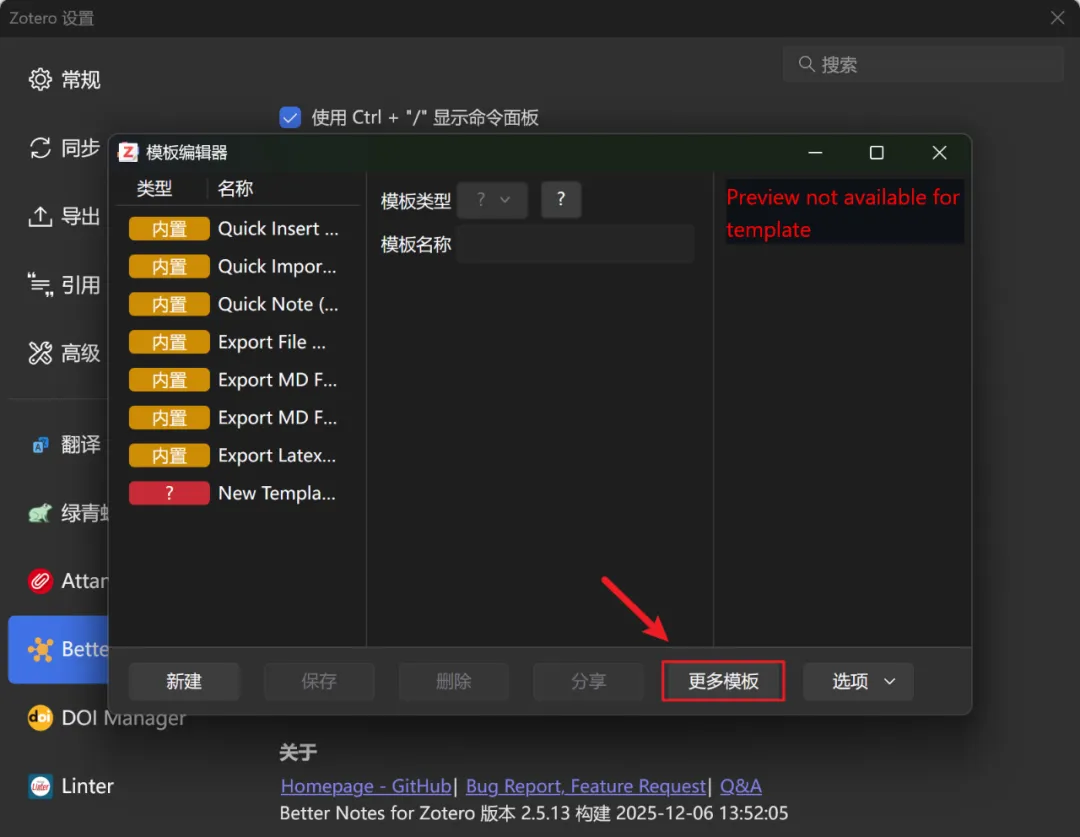
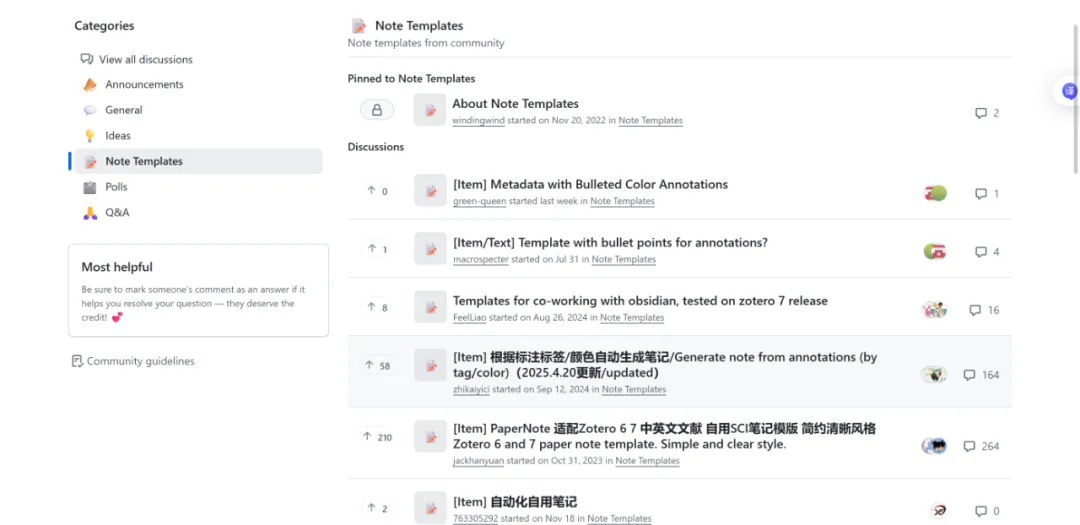
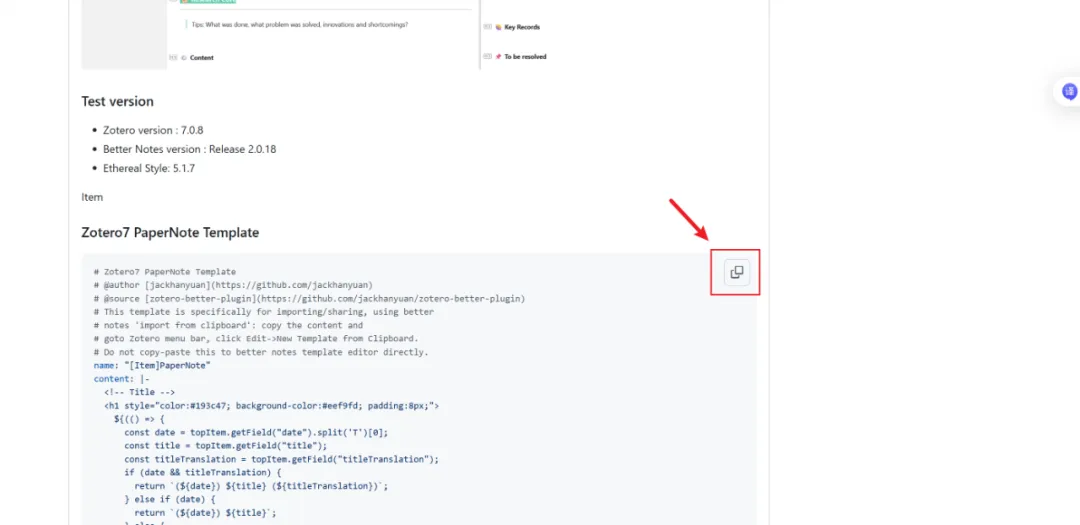
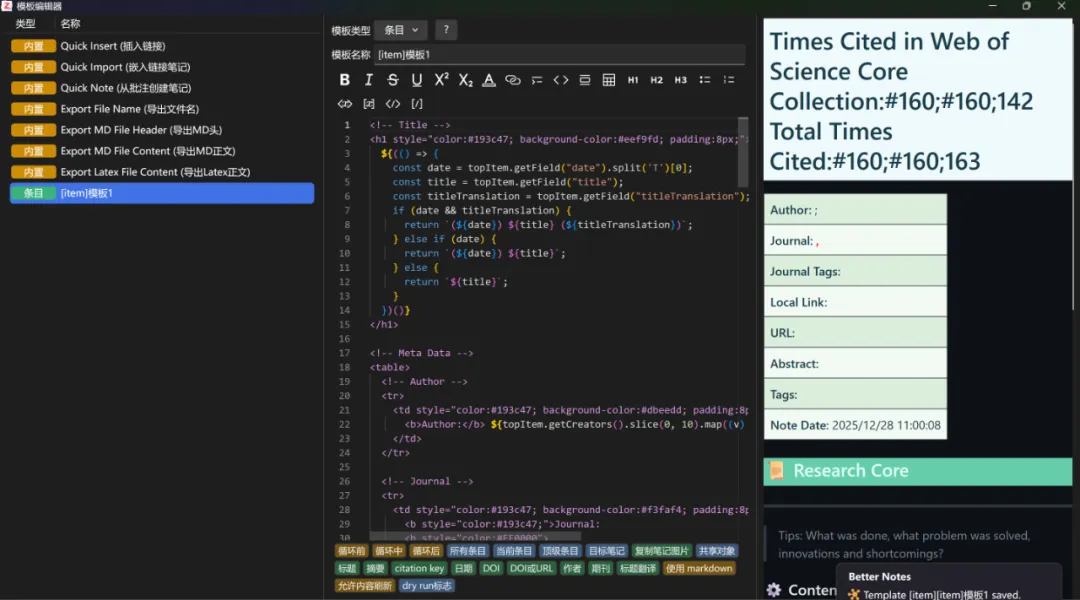
Better Notes 支持把笔记导出为多种格式:Markdown(可带图片)、Word(.docx)、PDF、思维导图(FreeMind)等。如果你日常用 Obsidian/Typora,重点关注它的 Markdown 导出与自动同步:笔记和外部 Markdown 文件可以保持同步更新。
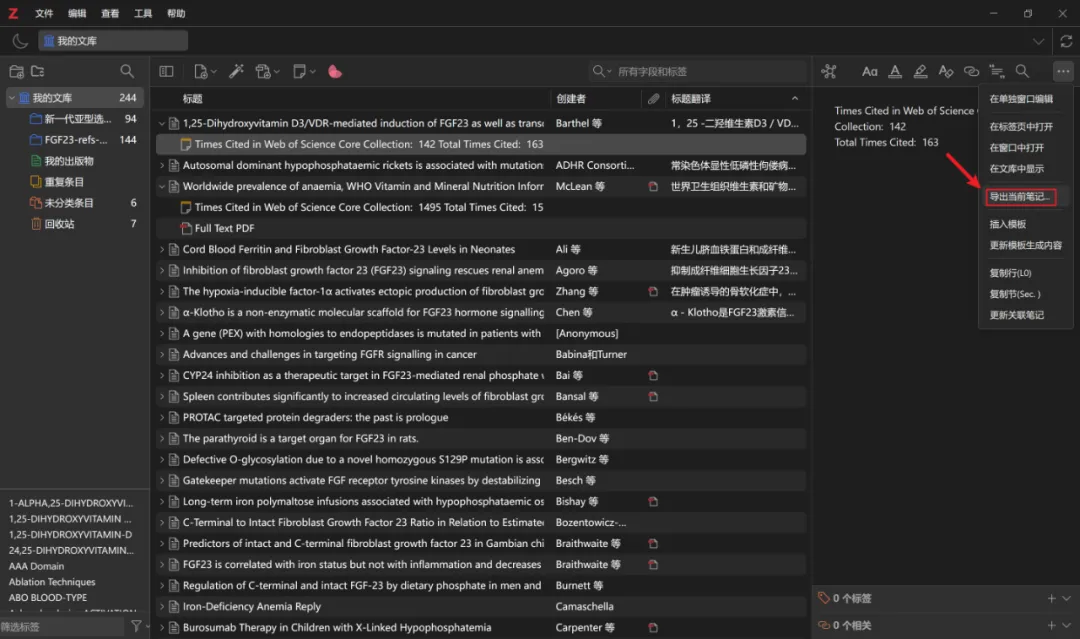
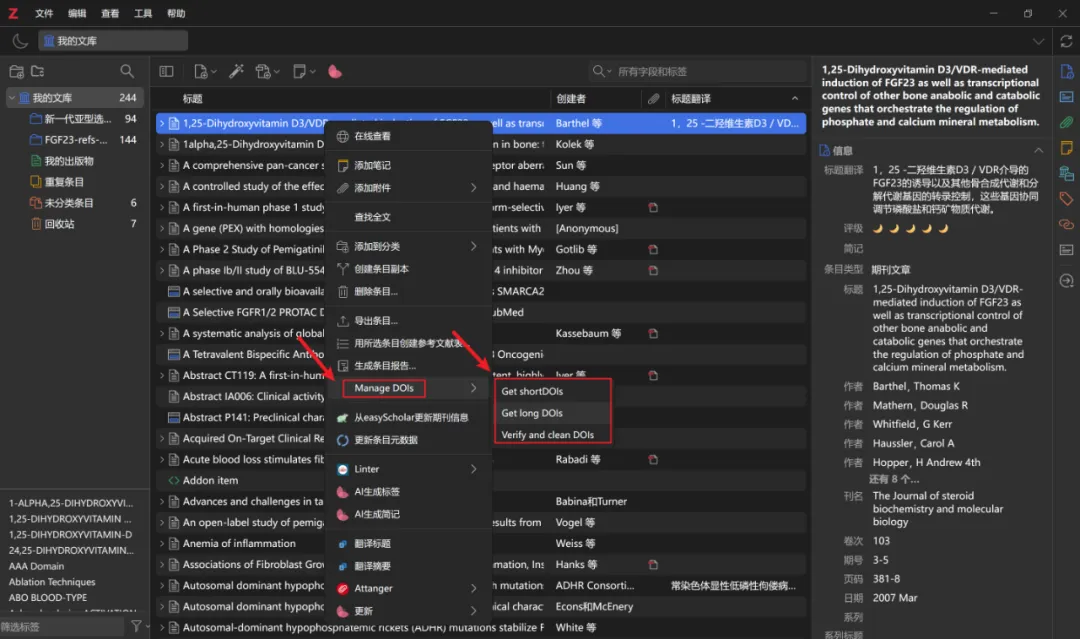
DOI Manager 的定位很明确:把 DOI 当作“条目的身份证”,批量补全、校验、纠错。
它能做三件很关键的事:
一个很实用的组合拳:先用 DOI Manager 把 DOI 补齐并校验干净,再去做“查找全文/批量下载 PDF”,成功率会明显提升。
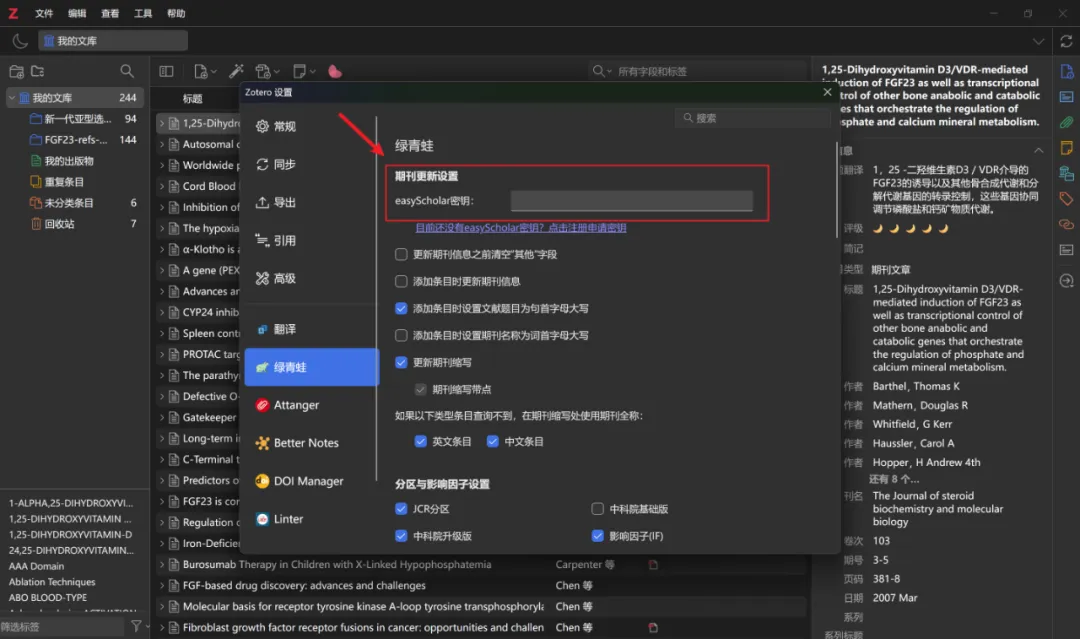
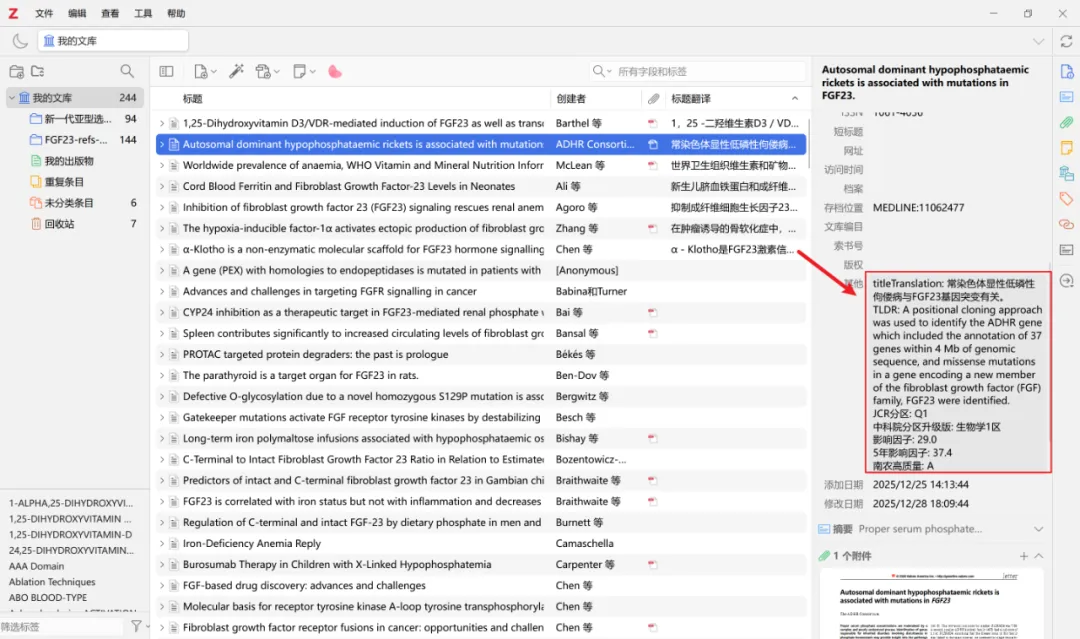
Green Frog的核心是:自动更新期刊信息与各类分区/指标,并把它们写进 Zotero 条目,特别适合需要看 JCR 分区、中科院分区、影响因子、5 年影响因子、预警等信息的人。
按插件说明,它可以从 easyScholar 接口拉取并写入条目,包括但不限于:

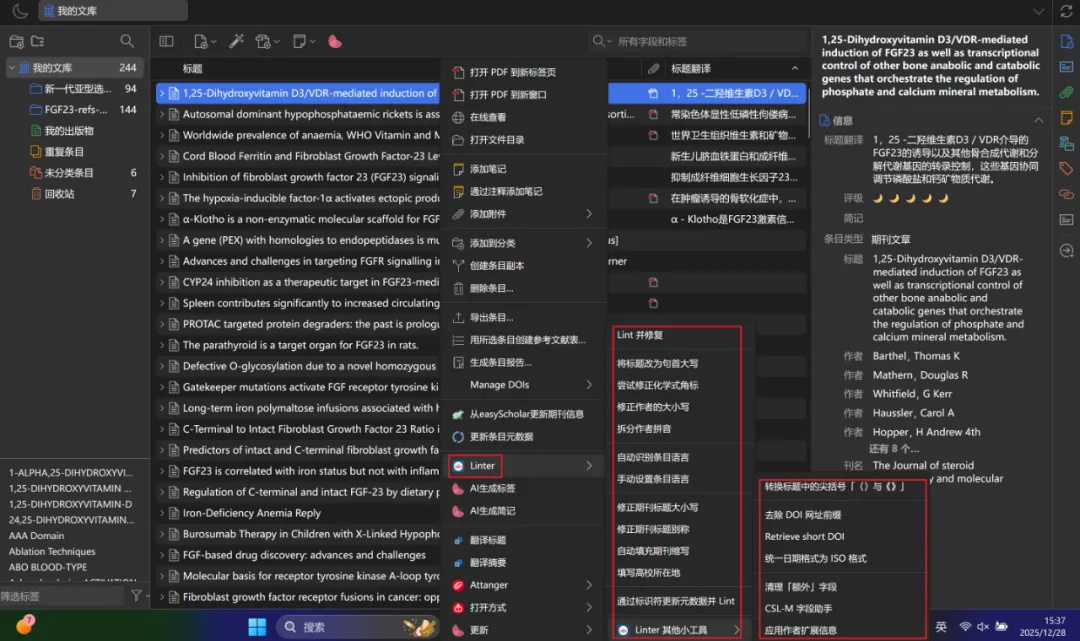
它的价值是:把条目元信息变得干净、统一、可批量维护。
它主要做这些事:
如果你的 Zotero 库已经上万条,它几乎属于“越早装越省命”的插件:越晚规范,历史债越难还。
Sci-PDF 的功能很直接:在 Zotero 内部集成 Sci-Hub 的下载逻辑,让“查找全文”时可作为一种 PDF resolver 来源,用于自动补全 PDF。插件说明提到它面向 Zotero 7/8,并且是通过 Zotero 的 PDF resolvers 机制实现的。
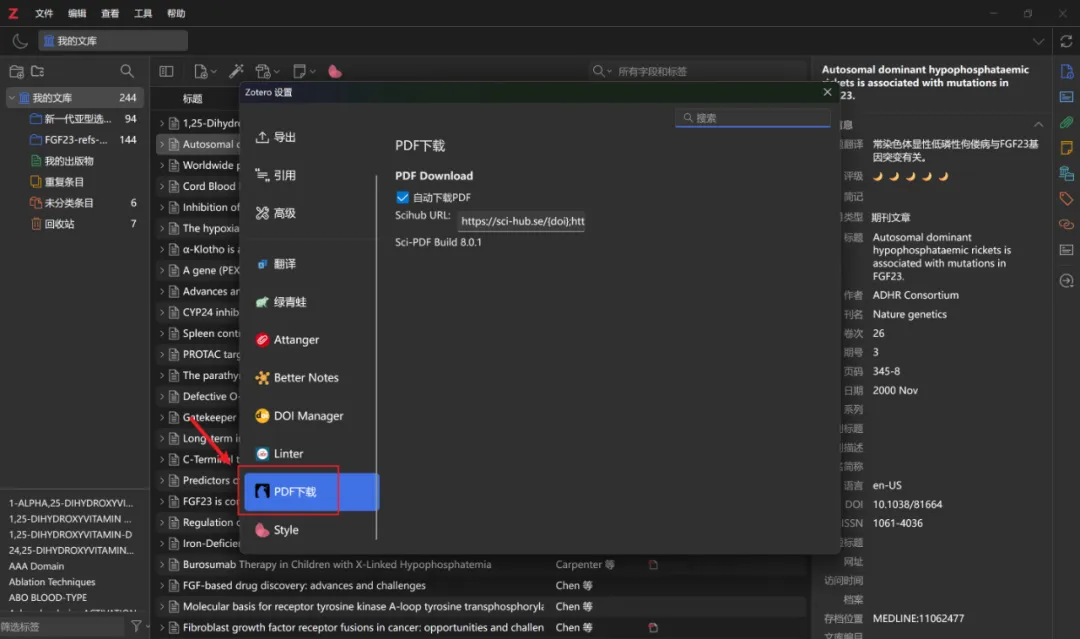
Sci-Hub 涉及版权与合规风险。更稳妥的顺序通常是:先用学校/机构订阅 + Zotero 自带“查找可用 PDF/Find Available PDF”,确实无法获取、且你确认符合你所在机构与地区规则时再考虑其他方案。Sci-PDF 更适合被理解为“备选方案”,而不是默认主力。
如果你只想先把系统跑起来,按这个顺序装/用就行: